블로그의 글 중 colab을 사용한 글이 있었는데, 시간이 좀 지나면 연결이 끊기고, 사용량 제한까지 있어 여러모로 불편했기 때문에
내가 가지고 있는 로컬 GPU를 사용해 걱정없이 학습을 진행해보려고 한다.
환경 분리
하나의 컴퓨터에서 하나의 프로젝트만 진행하지 않을 수도 있다.
또는 현재 컴퓨터에 깔린 프로그램(패키지)의 이전 버전이 필요할 수도 있다.
따라서 가상환경은 필수적이다.
파이썬 가상환경을 관리해주는 conda라는 프로그램의 가벼운 버전인 miniconda를 설치한다.
1. miniconda 설치
아래 링크에서 다운받을 수 있다.
https://www.anaconda.com/docs/getting-started/miniconda/main
Miniconda - Anaconda
Should I install Miniconda or Anaconda Distribution?
www.anaconda.com
2. anaconda Prompt 열기
아래 그림처럼 생긴 아이콘을 실행한다.
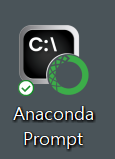
CMD창이 뜨게 된다.
conda env list
conda create -n CV python=3.10
conda activate CV
위의 명령어는 콘다에 설치된 환경 리스트를 보고, CV라는 이름의 환경을 파이썬을 설치하면서 생성하고, 그 CV환경을 선택하는 것이다.
-n은 환경의 이름을 지정하는 명령어이다.


성공적으로 되었다면 앞에 기본적으로 있던 base라는 환경에서 CV라는 새로만든 환경이름으로 바뀌게 된다.
현재는 conda prompt를 명시적으로 실행시켜 진행하지만,
편의를 위해 아래 사진처럼 본인이 사용하는 에디터(vs code 등)의 터미널 창에서 바로 conda 관련 명령어를 사용할 수 있도록 환경변수 설정을 해주어도 된다.

몇몇 자주 사용하는 명령어를 정리했다.
환경관련
환경 생성 : conda create -n [이름] python=[버전]
환경 활성화 : conda activate [이름]
환경 비활성화 : conda deactivate [이름]
환경 리스트 확인 : conda env list
환경 삭제 : conda env remove -n [이름]
패키지 관련
패키지 설치 : conda install [패키지 이름]
설치된 패키지 리스트 : conda list
패키지 업데이트 : conda update [패키지 이름]
패키지 삭제 : conda remove [패키지 이름]
환경 공유 관련
환경 내보내기 : conda env export > environment.yml
파일로 환경 생성 : conda env create -f environment.yml
'AI' 카테고리의 다른 글
| 딥러닝의 핵심 개념 (0) | 2026.01.09 |
|---|---|
| [AI] Vanishing Gradients (1) | 2025.12.21 |
| [유명 딥러닝 논문] 1. A Logical Calculus of the Ideas Immanent in Nervous Activity (3) | 2025.09.23 |